
Nova Tela de Configurações
A nova tela de configurações foi redesenhada para oferecer uma experiência mais intuitiva e organizada para os usuários. Este documento apresenta as principais mudanças e instruções de uso.
Visão Geral
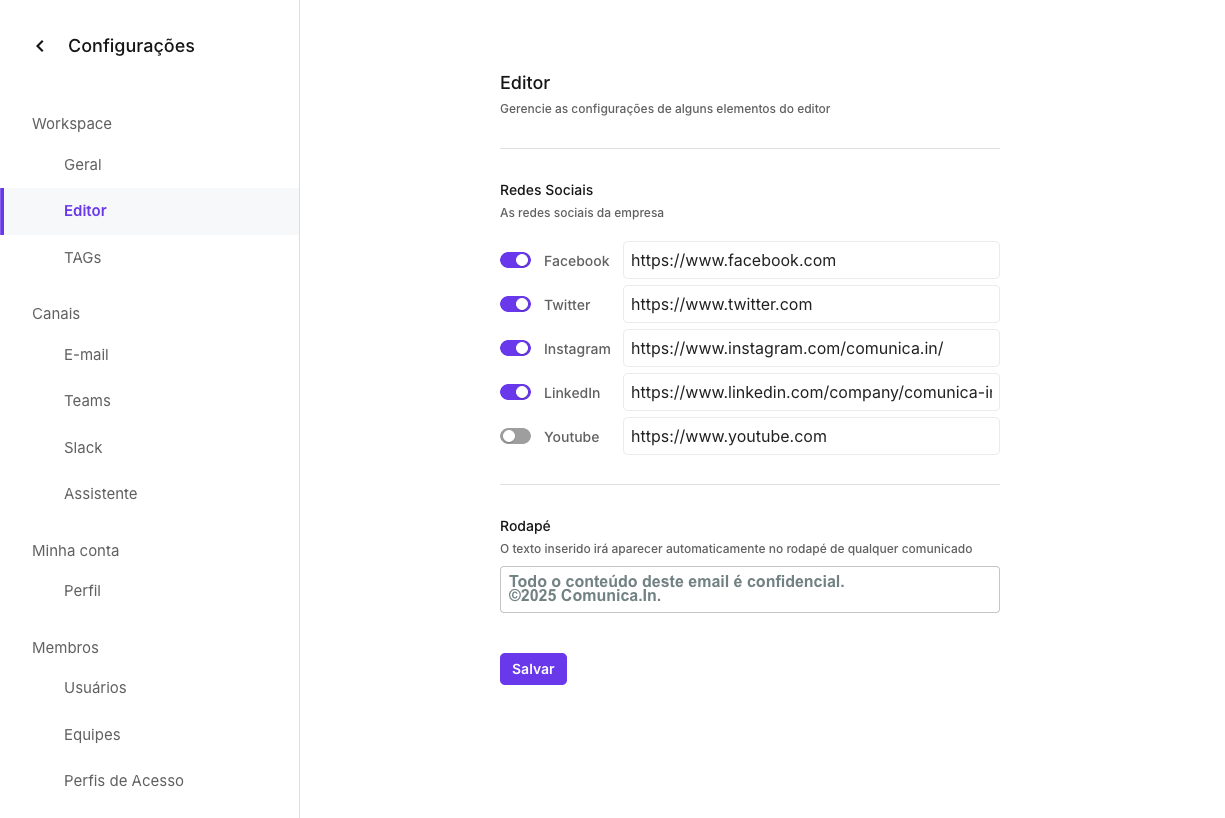
A tela de configurações agora está dividida em seções claras, com um menu lateral para navegação rápida entre as diferentes opções de configuração.
Importante: A atualização para a nova tela de configurações será implementada gradualmente para todos os usuários a partir de 06/08/2025.
Principais Mudanças
- Menu lateral reorganizado: Categorias mais intuitivas e acesso rápido às configurações mais utilizadas
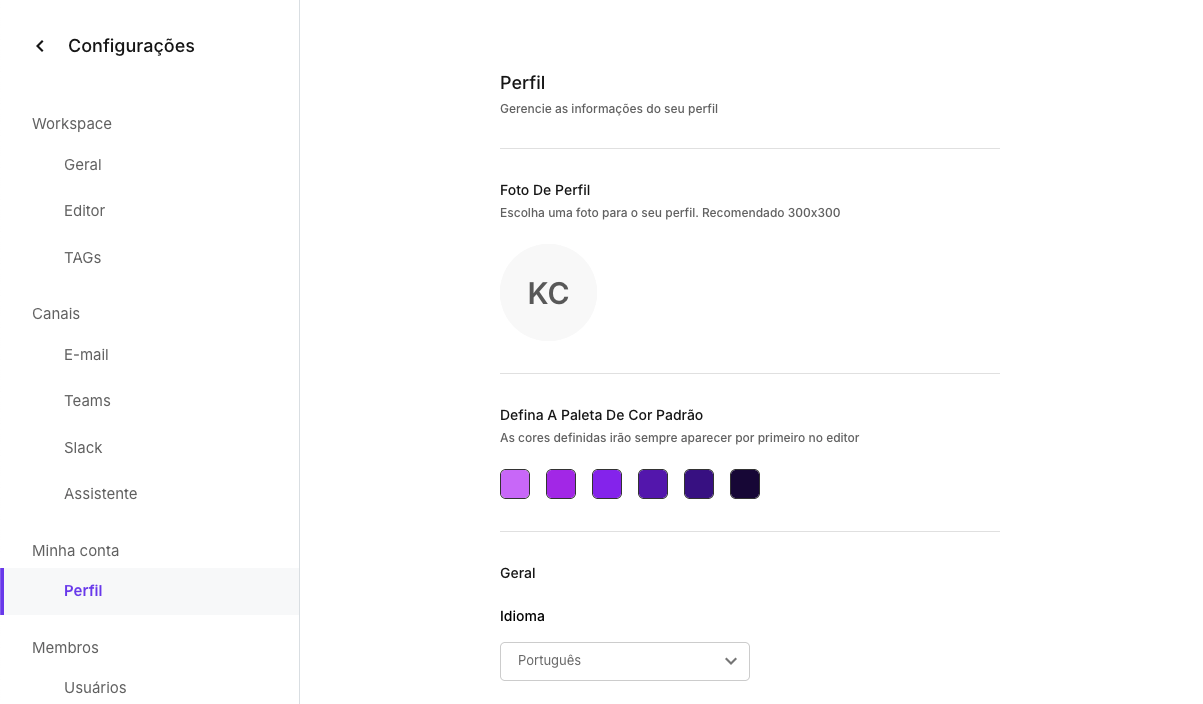
- Perfil de usuário expandido: Agora é possível alterar seu nome, foto de perfil e senha, além de outras opções de personalização
- Salvamento de paleta de cores no editor: Salve suas paletas de cores personalizadas para reutilizá-las quando quiser
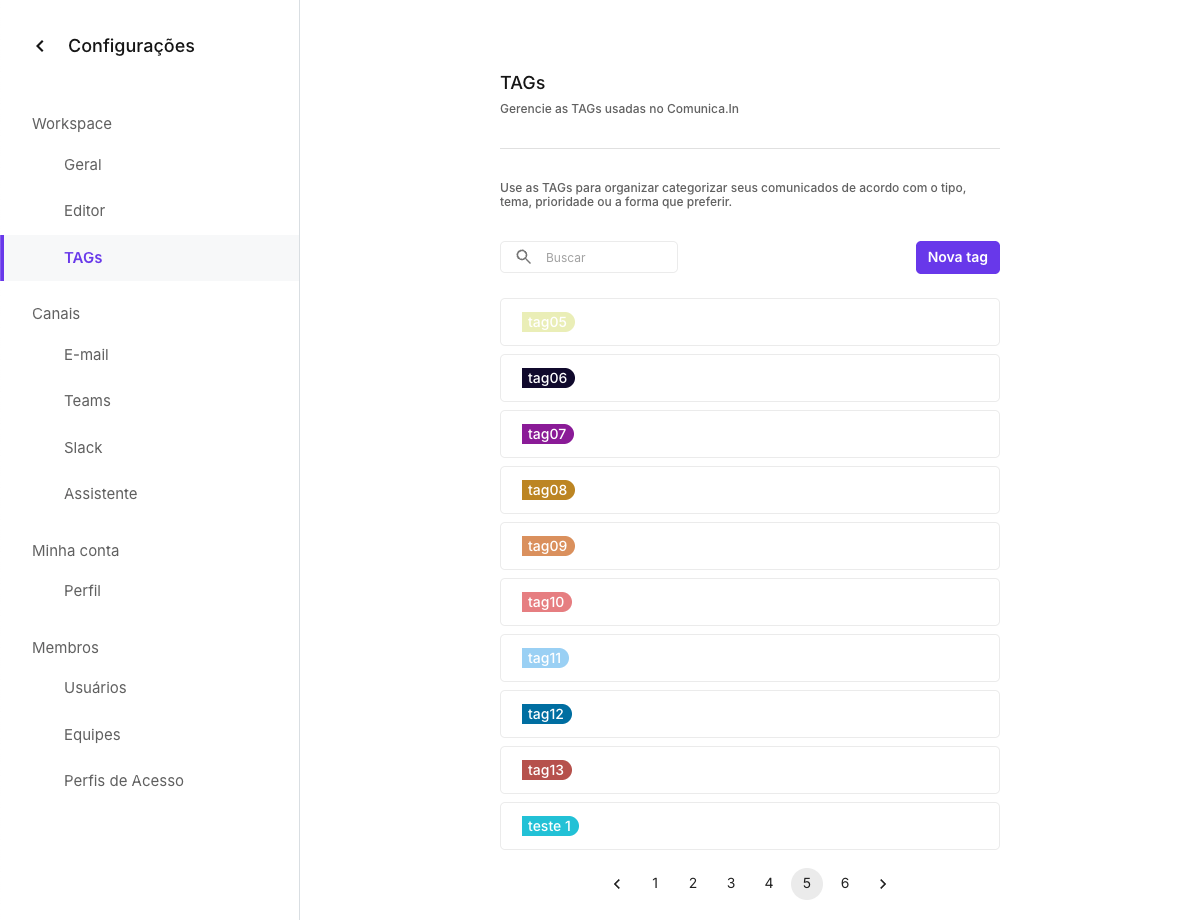
- Gerenciamento aprimorado de tags: Visualize, crie, edite e remova tags diretamente da tela de configurações
- Personalização da logo da empresa: Altere a logo da empresa nas configurações, com suporte para diferentes formatos e tamanhos
- Edição dos nomes dos remetentes de e-mail: Personalize os nomes dos remetentes utilizados nos envios de e-mail diretamente nas configurações
Guia de Navegação
1. Acessando as Configurações
Para acessar as configurações da conta, clique no avatar (com seu nome e e-mail) no canto superior esquerdo da tela. No menu suspenso, selecione "Configurações da conta".
2. Menu Lateral
O novo menu lateral de configurações está mais organizado e dividido em seções claras. As principais categorias são:
- Workspace:
- 🏢 Geral: Ajustes gerais do workspace, como nome e logo
- 🎨 Editor: Personalizações relacionadas ao editor de comunicados
- 🏷️ TAGs: Gerencie suas tags (criação, edição e remoção)
- Canais:
- ✉️ E-mail: Edite remetentes e configurações de envio
- 💬 Teams / Slack: Integre seus canais de comunicação
- 🤖 Assistente: Ajustes relacionados ao assistente de IA
- Minha conta:
- 👤 Perfil: Altere seu nome, foto e senha
- Membros:
- 👥 Usuários / Equipes / Perfis de Acesso: Gerencie os membros do workspace e seus níveis de permissão
Configurações Destacadas
🎨 Paleta de Cores no Editor
Defina uma paleta personalizada no seu perfil. Ela será aplicada automaticamente no editor de comunicados. Ideal para manter a identidade visual da marca.
📍 Configurações > Minha conta > Perfil
⚠️ Atenção: Ao salvar qualquer alteração no perfil (incluindo paleta de cores), o usuário será deslogado por segurança.
🏷️ Gerenciamento Aprimorado de TAGs
A nova tela de TAGs facilita a visualização e organização com busca, paginação, edição e exclusão.
📍 Configurações > TAGs
Instruções Específicas
✏️ Alterar o nome do remetente de e-mail
- Acesse: Configurações > Canais > E-mail
- Localize o e-mail desejado na lista
- Edite o campo ao lado do endereço (nome exibido)
- Clique no ícone ✅ para salvar ou ❌ para cancelar
🖼️ Alterar a foto do perfil
- Acesse: Configurações > Minha conta > Perfil
- Clique sobre o círculo com suas iniciais para fazer o upload da nova imagem
- Salve ao final da página
Tamanho recomendado: 300x300 pixels
🔐 Alterar a senha atual
- Vá em Configurações > Minha conta > Perfil
- Clique no link "Senha Atual"
- Informe a senha atual e a nova senha nos campos exibidos
- Confirme para atualizar
⚠️ Importante: Alterações no perfil, incluindo senha, foto ou cores, causarão logout automático por segurança.